
Een gesprek bekijken
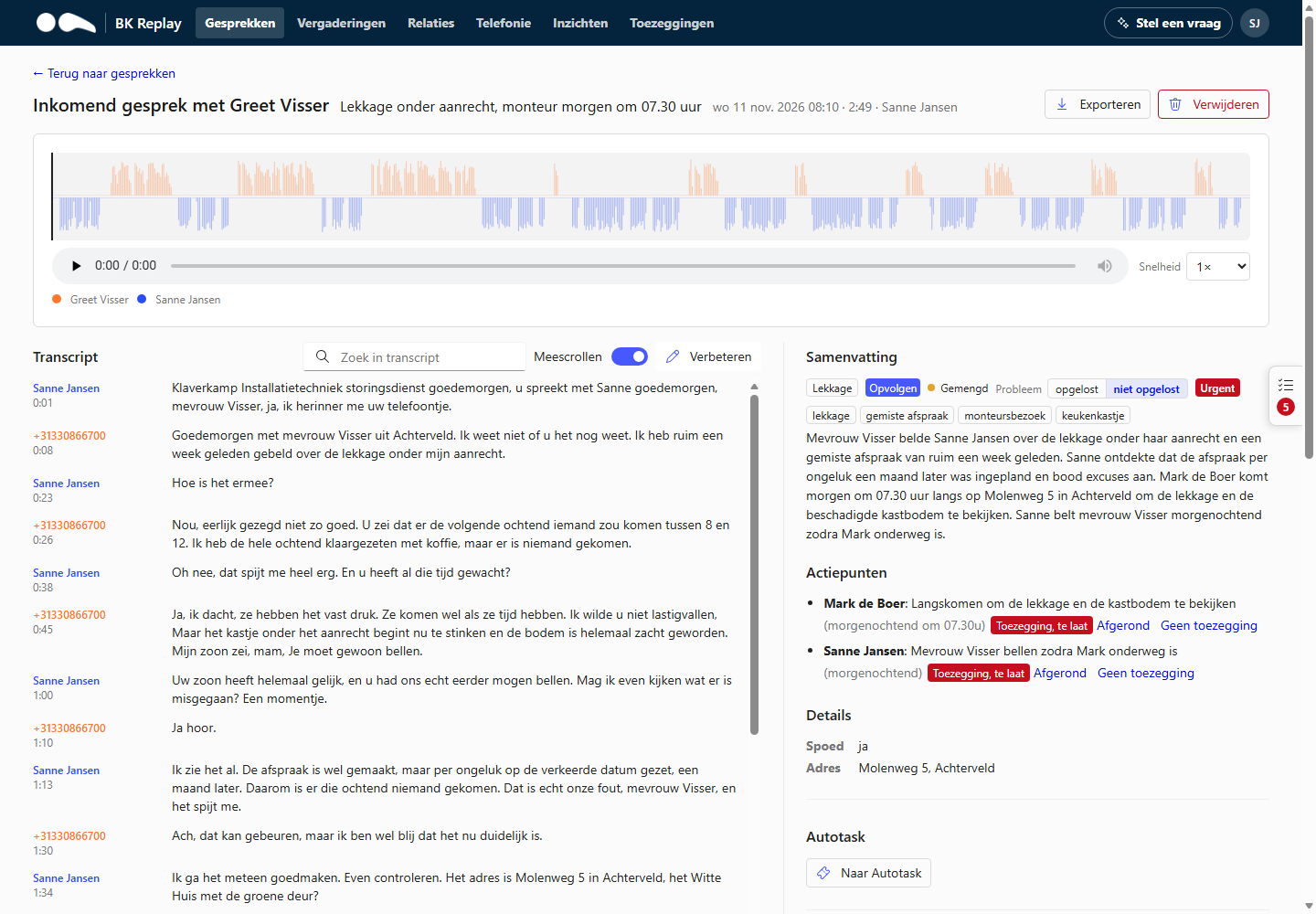
Klik in de lijst op een gesprek om het te openen. Bovenaan staan de richting, met wie, de titel uit de samenvatting, het tijdstip, de duur en de medewerker.
Terugluisteren
- De golfvorm toont beide kanten van het gesprek in een eigen kleur: de externe partij en de medewerker. Klik in de golfvorm om naar dat moment te springen.
- Kies onder Snelheid een afspeelsnelheid van 0,75× tot 2×.
- Terugluisteren vraagt de rol Gebruiker of hoger. Elke keer dat iemand een gesprek beluistert, komt in het auditlog.
Transcript
Het transcript toont per spreker wat er gezegd is, met tijden.
- Het stuk dat nu speelt, is gemarkeerd. Met Meescrollen volgt het transcript het afspelen.
- Klik op een zin om het gesprek vanaf daar af te spelen.
- Met Zoek in transcript vind je een woord; de pijltjes gaan naar de volgende treffer.
- Onderstreepte woorden zijn verbeterd, automatisch via de woordenlijst of door een collega. Beweeg erover om de oorspronkelijke tekst te zien.
Een verkeerd verstaan woord verbeteren
Staat er een naam of term verkeerd in het transcript? Kies Verbeteren boven het transcript, vul in wat er stond (Verkeerd verstaan) en wat het moet zijn (Moet zijn). De verbetering geldt meteen voor dit gesprek en wordt een voorstel voor de woordenlijst, zodat het de volgende keer goed gaat. Of een voorstel direct wordt overgenomen of eerst door een beheerder wordt goedgekeurd, stel je in onder Algemeen.
Samenvatting
De samenvatting geeft in een paar zinnen waar het gesprek over ging, met daaronder:
- Actiepunten: wat er moet gebeuren, en door wie (de organisatie of de beller). Staan toezeggingen aan, dan zie je bij actiepunten van de medewerker of ze zijn afgerond, en kan de medewerker ze hier afvinken.
- Opvolgen: of er nog iets moet gebeuren.
- Categorie en onderwerpen.
- Probleem gemeld / Probleem opgelost: of de beller een probleem had en of dat tijdens het gesprek is opgelost. Klopt dit niet, pas het dan aan; de AI leert van correcties.
- Eventuele extra velden die je organisatie heeft ingesteld, zoals een ticketnummer.
De samenvatting wordt gemaakt in de taal die je onder Algemeen kiest, en volgt de aanwijzingen onder Samenvatting. Gebruik je het portaal in een andere taal en staat vertalen aan, dan zie je de samenvatting vertaald, met Vertaald door AI en Origineel tonen.
Contact en eerdere gesprekken
Is het nummer bekend in je CRM, dan zie je de contactpersoon en het bedrijf, met een koppeling naar alle gesprekken met die persoon, dat bedrijf of dat nummer (zie Relaties). Onder Eerdere gesprekken staan de vorige gesprekken met dezelfde relatie.
Kwaliteit
Heeft je organisatie kwaliteitsvragen ingesteld, dan staan de antwoorden van de AI hier: ja, nee of n.v.t. met een korte toelichting. Alleen zichtbaar voor Managers en Beheerders.
Doorzetten naar je PSA (Autotask)
Heeft je organisatie een koppeling met Autotask, dan kan iedereen die het gesprek ziet het met Naar Autotask als nieuw ticket of als notitie op een bestaand ticket doorzetten. De titel, beschrijving, het bedrijf en de contactpersoon zijn vooraf ingevuld en aan te passen. De actiepunten kunnen als checklist op het ticket komen, en de duur van het gesprek als uren op de medewerker. Een gesprek kan maar één keer worden doorgezet.
Exporteren
Met de rol Exporteren download je een gesprek als zip-bestand met de audio, het transcript, de samenvatting en de gegevens. Je kunt een reden opgeven (bijvoorbeeld een verzoek van een klant). Elke export komt in het auditlog.
Verwijderen
Managers en Beheerders kunnen een gesprek definitief verwijderen, bijvoorbeeld op verzoek van een betrokkene (AVG). Dit verwijdert de opname, het transcript, de samenvatting en alles wat ervan is afgeleid. Geef een reden op en bevestig met Ik begrijp dat dit definitief is. Het auditlog houdt bij wie wanneer welk gesprek heeft verwijderd, zonder de inhoud.
Gesprekken worden ook automatisch verwijderd na de bewaartermijn.